 ▶ Orijinali Instagram'da izle
Instagram'da @mr.tenet__ paylaştı
Sinematik Bir Görünüm İçin DaVinci Resolve'da Edge Detect Kullanımı
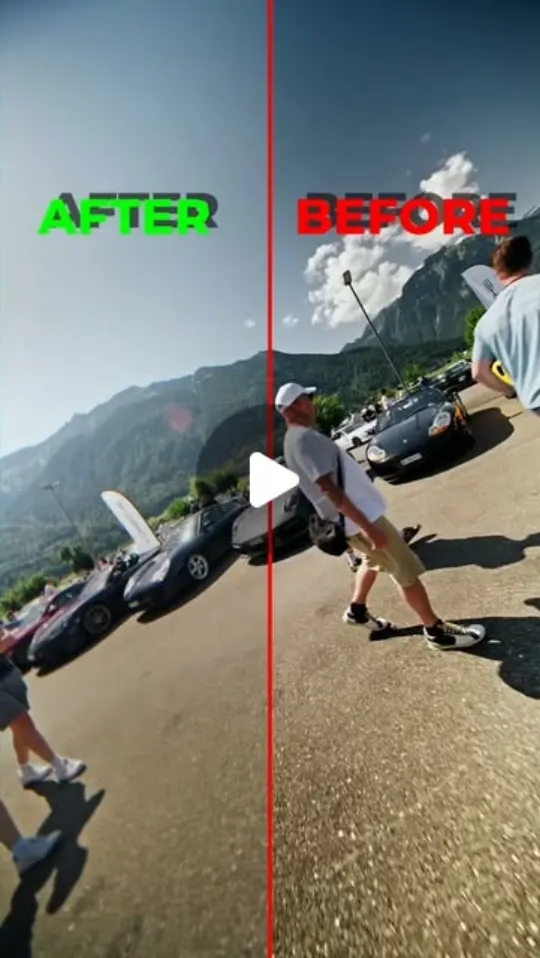
Bu video, DaVinci Resolve'daki 'Edge Detect' aracının dijital kenarları yumuşatarak ve sinematik bir parlaklık ekleyerek video çekimlerini nasıl incelikle geliştirebileceğini açıklıyor.
Önemli noktalar
- Edge Detect, DaVinci Resolve'da az bilinen bir araçtır.
- Sert dijital kenarları yumuşatır.
- Görüntüye nazik bir parlaklık katar.
- Daha doğal, sinematik bir görünüm oluşturmaya yardımcı olur.
- Efekti abartmadan çekimlerin daha az dijital hissetmesini sağlar.
Adımlar
- 1.DaVinci Resolve'un renk derecelendirme veya efekt panelinde Edge Detect aracını bulun.
- 2.Efekti çekimlerinize uygulayın.
- 3.Kenarları incelikle yumuşatmak ve nazik bir parlaklık eklemek için parametreleri (örn. yarıçap, güç) ayarlayın.
- 4.Görüntüyü yapay görünmeden geliştirdiğinden emin olmak için efekti izleyin.
Video ve içeriği @mr.tenet__'a aittir. Bu kart, herkese açık Instagram gönderisinden ReelSave yapay zekâsıyla oluşturuldu ve hata içerebilir; orijinal videoyu kontrol et. Üretici misin? Bu kartın kaldırılmasını iste
Bu tür videoları ReelSave ile kaydet
Herhangi bir reels'i ReelSave'e paylaş, bunun gibi bir kart al: kendi kütüphanende, aranabilir, kaydettiğin her şeyin yanında.